Steam Desktop Authenticator (SDA): O que é e como usar com contas da Deadbear
27 de maio de 2026
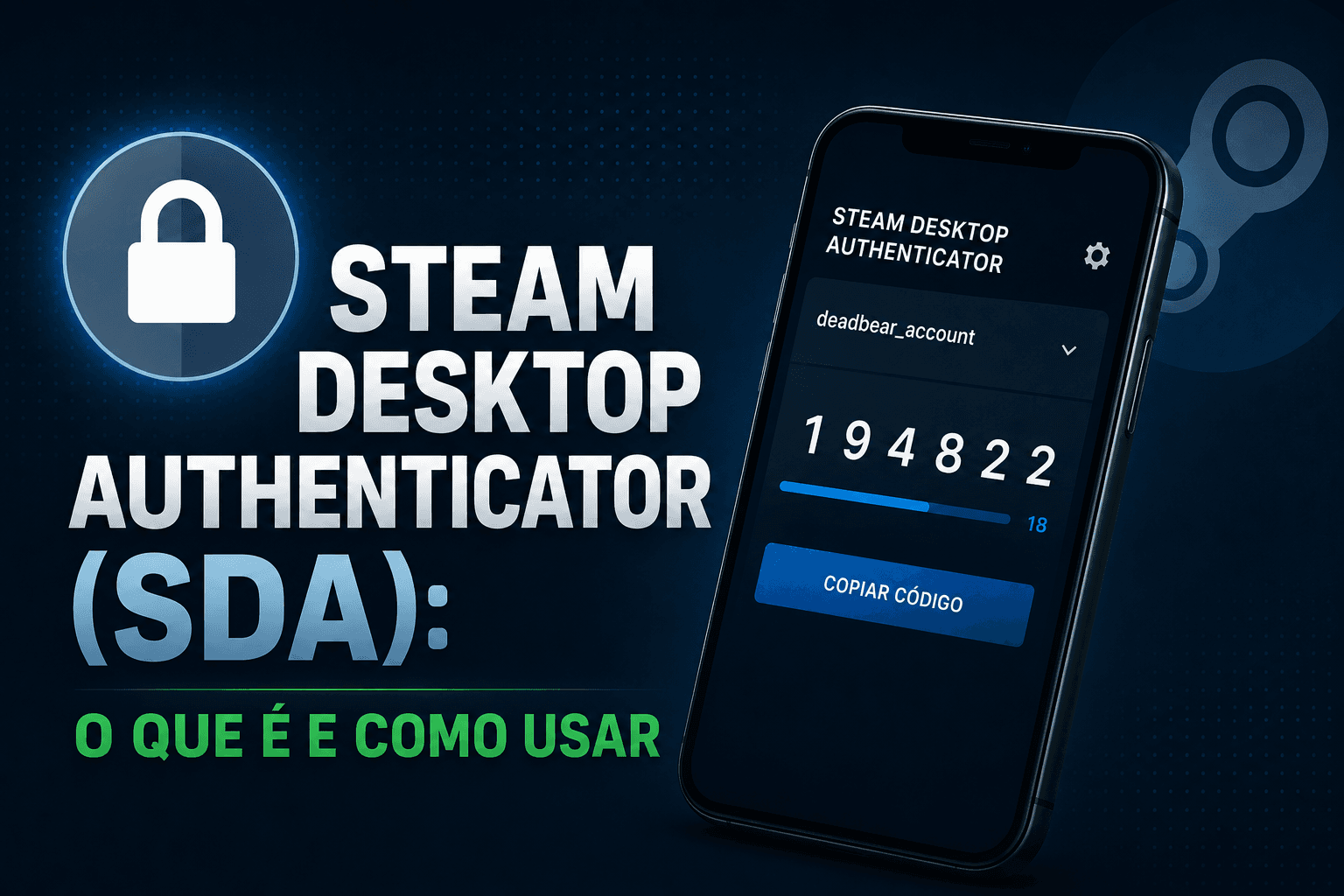
Se você comprou ou vai comprar uma conta na Deadbear, provavelmente reparou que todas vêm com o Steam Guard móvel ativo. E isso é proposital — é a forma mais segura de entregar uma conta Steam.
Junto com a conta, você recebe o arquivo do Steam Guard (maFile) para usar no seu computador através do Steam Desktop Authenticator (SDA). Neste guia, a gente explica o que é o SDA, como baixar, como importar sua conta e o passo a passo completo para acessar e alterar todos os dados.
O que é o Steam Desktop Authenticator?
O SDA é um programa open-source que replica o Steam Guard Mobile no seu computador. Em vez de depender do app da Steam no celular para gerar códigos de autenticação, você faz tudo direto no PC.
Com ele você consegue:
- Gerar códigos de login (aquele código de 5 caracteres que muda a cada 30 segundos)
- Confirmar trocas (trade offers) e listagens no mercado
- Confirmar alterações de e-mail, senha e outras ações de segurança
- Remover o Steam Guard quando quiser transferir pro seu celular
O projeto está no GitHub, é gratuito e usado por milhares de jogadores. Não tem vírus, não tem pegadinha — é apenas o Steam Guard rodando no desktop.
Download: Steam Desktop Authenticator no GitHub (Releases)
Por que as contas da Deadbear vêm com Steam Guard ativo?
Simples: segurança e praticidade.
Uma conta com Steam Guard móvel ativo já vem com as trocas (trades) liberadas. Se a gente removesse o Guard antes de entregar, você teria que esperar 15 dias até poder fazer qualquer troca ou venda de item no mercado.
Além disso, com o Steam Guard ativo via maFile, você já tem acesso completo à conta desde o primeiro momento — pode gerar códigos, confirmar ações e fazer qualquer alteração sem depender do e-mail antigo.
Resumindo: entregar com Guard ativo é mais seguro pra você e pra gente, e te dá controle total da conta imediatamente.
Como baixar e configurar o SDA
1. Baixe o SDA
Acesse a página de releases no GitHub e baixe o arquivo .zip mais recente. Extraia a pasta — não precisa instalar nada.
2. Abra o programa
Dentro da pasta extraída, abra o arquivo Steam Desktop Authenticator. Na primeira vez pode aparecer um aviso do Windows — é normal, pode autorizar.
3. Baixe o maFile da sua conta
No painel do seu pedido na Deadbear, clique no botão "Obter maFile". Vai baixar um arquivo com extensão .maFile — é esse que você vai importar no SDA.
4. Importe no SDA
No programa, vá em File → Import Account. Clique em "Select file to import", selecione o arquivo .maFile que você baixou e coloque a senha da conta quando pedir. Pronto — a conta foi importada e você já tem acesso ao Steam Guard pelo PC.
Passo a passo: acessar e alterar dados da conta
Esse é o processo completo. Siga exatamente nessa ordem para não ter problema.
Antes de tudo: acesse pelo navegador
Para verificar que está tudo certo com a conta sem remover a inatividade (e manter a garantia de arrependimento), acesse pelo navegador — não pelo aplicativo da Steam.
Entre em steamcommunity.com, faça login com usuário e senha, e use o botão "Obter código celular" no painel do seu pedido para pegar o código do Steam Guard. Confira se a conta está de acordo com o anúncio.
1. Altere o e-mail (primeiro!)
Sempre comece pelo e-mail. Vá em Detalhes da Conta → Alterar endereço de e-mail. Escolha a opção de confirmar pelo aplicativo móvel. No painel do seu pedido, clique em "Obter confirmação" e confirme a ação.
Depois, digite o novo e-mail (o seu) e confirme com o código que vai chegar nele. Pronto, o e-mail da conta agora é seu.
2. Decida o que fazer com o Steam Guard
Você tem duas opções:
Opção A: Manter no SDA (recomendado) — Você continua usando o Steam Desktop Authenticator no PC. As trocas ficam liberadas, é prático e seguro. A gente usa isso nas nossas próprias contas pessoais.
Opção B: Transferir pro celular — Se preferir, você pode remover o Guard pelo SDA (Selected Account → Desativar autenticador) e depois ativar no app da Steam no seu celular. Mas atenção: ao remover, você fica 15 dias sem poder fazer trocas.
3. Altere a senha
Com o e-mail já alterado, vá em Detalhes da Conta → Alterar senha. Se manteve o Guard no SDA, confirme pelo autenticador. Se removeu, vai chegar um código no seu e-mail.
Coloque sua nova senha e pronto.
Importante: se você manteve o SDA e trocou a senha, vá no programa e faça Selected Account → Login Again com a senha nova para atualizar a sessão.
4. (Opcional) Ative o Guard no celular
Se você removeu o Guard e quer ativar no seu celular:
- Vá em Segurança e Dispositivos na conta Steam
- Adicione seu número de telefone e confirme por SMS
- Baixe o app Steam Mobile no celular
- Faça login no app
- Toque no ícone de escudo e clique em "Adicionar autenticador"
- Confirme com o código SMS
- Salve o código de recuperação (começa com R) — ele é essencial se perder acesso ao celular
No vídeo acima, mostramos todo esse processo na prática — do login inicial até a ativação do Steam Guard no celular.
Prazo de segurança de 24 horas
A Deadbear pede que você aguarde 24 horas antes de alterar e-mail, senha ou Steam Guard. Esse é um prazo de segurança para a Steam reconhecer seu dispositivo como confiável.
Do ponto de vista da Steam, é suspeito um dispositivo novo acessar a conta e alterar tudo de uma vez. As 24 horas dão tempo para o sistema reconhecer que é você.
Se você alterar antes do prazo, a garantia de arrependimento é cancelada. Mas fique tranquilo: verificar a conta pelo navegador não cancela a garantia.
Perguntas Frequentes
O SDA é seguro? Não é vírus?
Sim, é seguro. O Steam Desktop Authenticator é um projeto open-source no GitHub, usado por milhares de jogadores. O código-fonte é público e auditável. Baixe sempre do GitHub oficial.
Preciso do SDA para usar a conta?
Não obrigatoriamente. Os botões no painel do seu pedido na Deadbear já permitem gerar códigos e confirmações. O SDA é para quem quer ter o Steam Guard funcionando independente no próprio PC.
Posso usar o Steam Guard no celular em vez do SDA?
Sim. Você pode remover o Guard pelo SDA e ativar no app Steam Mobile do seu celular. Mas ao remover, fica 15 dias sem poder fazer trocas de itens.
O que é o código R (código de recuperação)?
É um código que começa com a letra R seguido de números. Ele serve para remover o Steam Guard caso você perca acesso ao celular ou ao SDA. Guarde-o em lugar seguro.
Alterei a senha e os botões do painel pararam de funcionar. E agora?
Isso é normal. Quando você muda a senha, os botões de código celular e confirmação no painel da Deadbear param de funcionar. A partir desse ponto, use o SDA ou o app da Steam no celular para gerar códigos.
Contas Steam com entrega segura na Deadbear
Todas as contas vêm com Steam Guard ativo e maFile incluso. Entrega imediata via PIX e garantia de até 365 dias.
Ver contas CS2 →